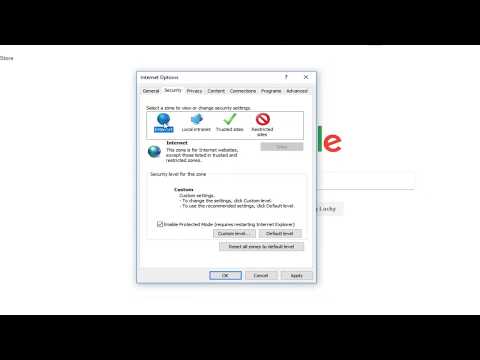
How to enable ActiveX in Internet Explorer
如照以上方式仍無法正確安裝ActiveX,可參考以下方式來執行InternetExplorer,再照上面步驟進行設定,看是否ActiveX就可以正常安裝。,依照您的IE安全性設定,在客戶端下載和安裝ActiveX控制項時可能會遇到這些步驟。,確認網站所需元件是否已安裝(Highlight處),若未安...。參考影片的文章的如下:
如照以上方式仍無法正確安裝ActiveX,可參考以下方式來執行InternetExplorer,再照上面步驟進行設定,看是否ActiveX就可以正常安裝。,依照您的IE安全性設定,在客戶端下載和安裝ActiveX控制項時可能會遇到這些步驟。,確認網站所需元件是否已安裝(Highlight處),若未安...。參考影片的文章的如下:
如照以上方式仍無法正確安裝ActiveX,可參考以下方式來執行InternetExplorer,再照上面步驟進行設定,看是否ActiveX就可以正常安裝。,依照您的IE安全性設定,在客戶端下載和安裝ActiveX控制項時可能會遇到這些步驟。,確認網站所需元件是否已安裝(Highlight處),若未安裝請連結至XXX下載安裝檔。,將滑鼠游標移至提示上,按下滑鼠左鍵,選擇安裝ActiveX控制項(若為IE9以下用戶需執行此項)接著出現安裝訊息,點選安裝,了解如何使...